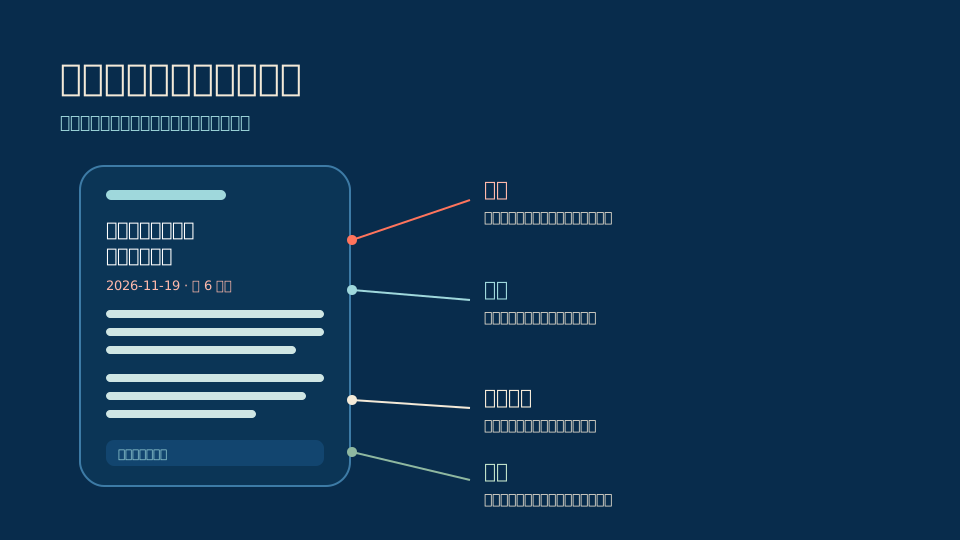
本文讨论系统级应用选择框的通用行为,不推荐任何具体应用。图标数量与名称因手机品牌与已装应用而异。
什么时候会弹出这个框
系统在两种情况下会问:一是同一类文件有多个应用能打开,系统不确定你想用哪个;二是某个链接被声明为特定协议,需要有应用来接管。它通常出现在你点击之后、内容加载之前,属于系统行为,不是页面画的。
页面能做的只是“请求打开”,不能决定列表里有谁。如果弹出的框样式与系统其他弹窗明显不同、能被动图遮住、或者按钮文字写的是“立即体验”,那多半是页面自己仿的,不是系统在问。
还有一个容易混淆的情况:点击后直接跳进了某个应用,没有出现选择框。这通常是你以前勾选过“总是用这个应用打开”,系统记住了选择。要改,就得去系统设置里清掉默认值。
三类图标,三种后果
浏览器类图标:内容会在新窗口加载,地址栏可见,可以随时关掉,风险最低。网盘与下载类图标:文件会被保存到该应用的目录,可能触发上传或同步,等于把内容交给了第三方存储。阅读器与办公类图标:文件在本机打开,但应用可能申请存储权限,之后能读到同目录的其他文件。
选错了怎么改回来
如果只是打开错了,关掉那个应用、回到原页面即可,文件通常还在下载目录里。如果误点了“总是”,要去系统设置的“默认应用”或“打开支持的链接”里清除该应用的默认值。清掉之后,下次点击会重新弹出选择框。
记住选择的两面
“总是”能省掉每次的点击,适合固定用途:比如所有 PDF 都用同一个阅读器。但它也把一次临时决定变成了长期规则,而你未必记得自己什么时候选过。每隔一段时间翻一遍默认应用列表,比出事之后再找要容易。
可执行检查单
- 01先判断弹框是不是系统样式,仿造的框直接返回。
- 02不确定时选浏览器,至少地址栏和关闭按钮都在。
- 03不要轻易勾“总是”,除非这个用途确实固定。
- 04误选之后去系统设置清默认值,而不是反复重试。
四个常见选择
- 选浏览器:最稳,能看到地址、能随时退出。
- 选网盘:等于把文件交给云端,先想清楚再点。
- 选阅读器:方便,但可能连带申请存储权限。
- 选“取消”:什么都不会发生,这个选项常被忽略。
常见问题
为什么列表里有一个我从没装过的应用?
可能是系统预装应用,也可能是某个应用附带安装的组件,在应用列表里不显眼。看到陌生图标,先不要点;去系统设置的应用列表里按名称核对,确认来源之后再决定要不要保留。
点“取消”之后页面会怎样?
多数情况下页面停在原处,什么都不发生,这是最安全的结果。少数页面会提示“打开失败”并引导你重试,这时继续点只会重复弹框。直接关掉页面,比在弹框里找出路更省事。
多一步选择,多一次确认
选择框看起来像是麻烦,其实是系统把决定权交回给你的一次机会。它告诉你:这段内容可以交给多个应用,每个应用的后果不同。花两秒看清图标再点,比事后去设置里翻默认值轻松得多。